Как обрезать песню онлайн точно: курсор, масштаб, ручки
Обрезать песню онлайн несложно. Сложнее попасть в нужную долю секунды: от этого зависит, начнётся рингтон с припева или с хвоста куплета. В редакторе «Обрезка аудио» Magic Master есть волна, курсор, масштаб до двух секунд и поля времени с шагом в сотую долю секунды. WAV режется в браузере, без регистрации и без лимита.
Что умеет редактор
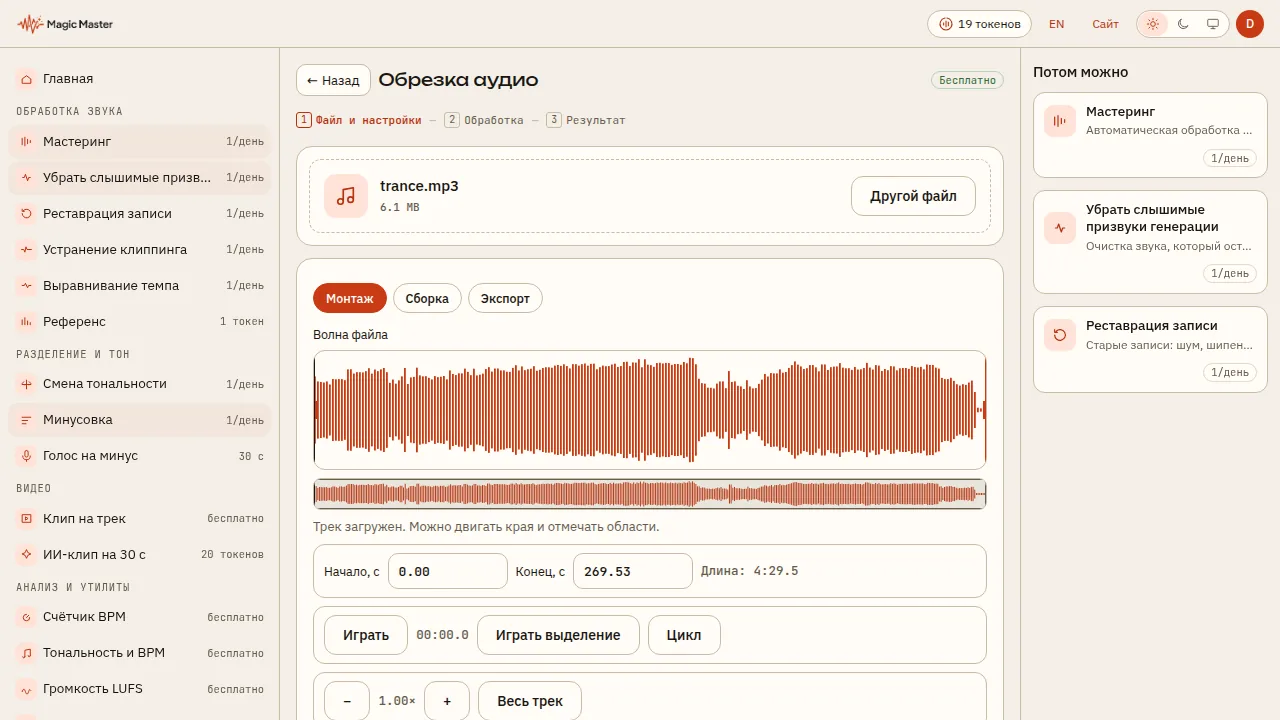
- Курсор и проигрывание. Клик по волне ставит курсор. Во время проигрывания он движется по треку и показывает, где вы сейчас. Есть кнопки «Играть», «Играть выделение» и «Цикл».
- Масштаб. Кнопки «+» и «−», кнопка «Весь трек» и колесо мыши с Ctrl (на Mac — с Cmd). Окно можно приблизить до двух секунд, чтобы поставить край в нужную точку.
- Обзор трека. Под волной есть полоска всего трека. Клик или перетаскивание по ней переносят окно просмотра.
- Ручки краёв. Края выделенного куска тянутся мышью или пальцем. Зона захвата широкая, поэтому ручку трудно промахнуться.
- Участок целиком. Выделенный кусок можно перетащить, не меняя его длину.
- Точные значения. Поля «Начало, с» и «Конец, с» принимают сотые доли секунды. Кнопки «±0,1» двигают край на десятую долю.
- Клавиатура. Стрелки ← и → двигают выбранный край на 0,1 с, с Shift — на секунду. Пробел запускает проигрывание.
Как обрезать: восемь шагов
- Откройте «Обрезку аудио» и перетащите файл в окно или выберите его кнопкой. Принимаются WAV, MP3, FLAC, M4A и OGG до 300 МБ.
- Дождитесь, пока файл прочитается. Длинный трек читается дольше: на компьютере приложение берёт до 40 минут, на телефоне или на устройстве с 4 ГБ памяти и меньше — до 20 минут.
- Потяните ручки начала и конца. Для точности приблизьте волну кнопкой «+» или колесом с Ctrl.
- Послушайте результат: «Играть выделение» или «Цикл» повторяют выбранный кусок, пока вы не найдёте нужную точку.
- Уточните границы в полях времени. Если нужен шаг 0,1 с, используйте стрелки.
- Чтобы вырезать кусок внутри песни, поставьте курсор, нажмите «+ Отметить» и выберите тип «Удалить». Отметка появляется как область длиной 2 секунды. Её границы тоже тянутся, а Shift и перетаскивание по волне создают новую область.
- Во вкладке «Сборка» расставьте части по порядку, задайте стыки и паузы между ними, добавьте нарастание или затухание по одной секунде.
- Во вкладке «Экспорт» выберите WAV 16 или WAV 24 бит, либо MP3 320 кбит/с, либо ZIP с отдельными частями. Нажмите «Сохранить».
Как сделать рингтон или отрывок для сторис
Для рингтона обычно нужны 20–30 секунд с плавным концом. Поставьте курсор на начало припева, потяните правый край на нужную длину и во вкладке «Сборка» включите затухание в конце. Затем сохраните WAV или MP3 и перенесите файл в телефон. Если отрывок нужно отмастерить под площадку, после сохранения приложение предлагает следующий шаг: мастеринг.
Точность: откуда берётся «до сотой»
Значение в поле показывается с двумя знаками после запятой, так что видно, на какой сотой вы стоите. При вводе времени и при разрезе граница притягивается к точке, где сигнал близок к нулю, в пределах 5 миллисекунд. Это снижает щелчки на стыке. Если нужна точность сильнее, приблизьте масштаб до двух секунд: тогда одна пиксельная позиция соответствует малой доле секунды.
MP3, WAV и лимиты
WAV режется и сохраняется в браузере без ограничений. MP3 делается на сервере, поэтому его нельзя получить без связи. Для MP3 действует общий с конвертером аудио лимит: один бесплатный файл в сутки. Дальше понадобится токен, и для этого нужен вход в аккаунт. Если лимит исчерпан, выберите WAV: он доступен без ограничений.
Черновик и отмена
Редактор помнит правки. Если закрыть вкладку, черновик сохранится в браузере на 72 часа, но сам файл вы выбираете заново, и правки применяются к нему. Отмена и повтор работают с клавиатуры: Ctrl+Z отменяет последнее действие, Ctrl+Y или Ctrl+Shift+Z возвращает его.
Как убрать повтор внутри песни
Пример: в песне есть лишний повтор припева, и его нужно убрать. Поставьте курсор в начало повтора, нажмите «+ Отметить», выберите тип «Удалить» и подвиньте границы до нужных долей. Удобно сначала приблизить волну, чтобы видеть удар и границу между ним и тишиной. Затем во вкладке «Сборка» соедините оставшиеся части.
Для стыка есть четыре варианта: 0, 10 мс, 50 мс или 1 секунда. Выбор стыка делается на слух: попробуйте 10 и 50 миллисекунд и оставьте тот, где переход незаметен.
Паузы и нарастание в сборке
Между частями можно поставить паузу: 0, 0,5 или 1 секунду. Для начала и конца файла есть нарастание и затухание по одной секунде. Они нужны, когда кусок обрывается слишком резко: плавный конец звучит аккуратнее, особенно у рингтона.
Как сохранить несколько кусков
Экспорт в ZIP сохраняет каждую часть отдельным файлом. Так удобно за один раз получить припев, бридж и концовку для разных роликов. Для ZIP доступен только WAV, поэтому если нужен MP3, сохраняйте части по одной.
Про качество WAV
WAV 24 бита сохраняет больше деталей, чем WAV 16 бит, и подходит, если кусок пойдёт в дальнейший мастеринг. WAV 16 бит удобен для рингтона и быстрой отправки. Формат выбирается на вкладке «Экспорт».
Если файл не открывается
Приложение скажет: «Не удалось прочитать аудио. Попробуйте WAV или MP3». Чаще всего это значит, что файл повреждён или браузер не умеет его читать. Сохраните его в WAV в любом редакторе и загрузите снова.
Если граница ушла
Бывает, что после перетаскивания граница стоит не там, где нужно. Тогда введите время в поле вручную: поля принимают сотые доли секунды. При вводе граница притягивается к точке у нуля сигнала, поэтому значение в поле может чуть отличаться от введённого, но не больше чем на 5 миллисекунд. Если отличие заметно, приблизьте масштаб и поставьте край ещё раз.
Что дальше
Обрежьте первый кусок. Откройте «Обрезку аудио», загрузите песню и поставьте курсор на припев. Если кусок нужен для ролика, затем соберите видео в «Клипе на трек». Для минусовки и разделения на дорожки сначала посмотрите статью как разделить песню на стемы.
Вопросы и ответы
Обрезка бесплатная?
Да. WAV сохраняется бесплатно и без лимита. MP3 делается на сервере: один бесплатный файл в сутки, дальше за токен. Общий лимит с конвертером аудио.
Файл уходит на сервер?
Для WAV нет: резка, нарастание и затухание считаются в вашем браузере. Для MP3 файл нужен серверу, чтобы его закодировать.
Какие форматы и какой размер?
WAV, MP3, FLAC, M4A и OGG до 300 МБ. Длинный трек до 40 минут на компьютере и до 20 минут на телефоне или на устройстве с 4 ГБ памяти и меньше.
Насколько точно можно обрезать?
Поля времени принимают сотые доли секунды. При вводе времени и при разрезе граница притягивается к месту, где сигнал близок к нулю, в пределах 5 миллисекунд. Так меньше щелчков.
Можно ли отменить правку?
Да. Ctrl+Z отменяет последнее действие, Ctrl+Y или Ctrl+Shift+Z возвращает. Правки сохраняются в браузере 72 часа, но сам файл придётся выбрать заново.
Загрузите трек — готовый мастер примерно за минуту.
Открыть мастеринг →LUFS-анализатор